Aibex の使い方
始め方から困ったときまで、Aibex の操作を1ページで説明します。
1. はじめに
Aibex は、Claude Code に作業を頼み、その回答と変更を読むための Mac のアプリです。作業フォルダを 1 つずつタブで開き、タブごとに AI と会話します。
1.1 動かすのに要るもの
- Apple Silicon の Mac と macOS 26 以降
- node 22.15 以上(23 系は 23.5 以上)
- pnpm(初めて起動したときに、AI のランタイムを取得するのに使います)
- claude(Claude Code)。ログインまで済ませておきます
Aibex は起動したときに、ターミナルと同じ PATH をログインシェルから読み、node・claude・pnpm をまずそこから探します。見つからなければ ~/.local/bin・/opt/homebrew/bin・/usr/local/bin の順に探します。環境変数(AIB_NODE・AIB_CLAUDE_BIN・AIB_PNPM_BIN)で場所を指定したときは、いちばん先にそこを見ます。ターミナルで動くなら、Aibex でも見つかります。
1.2 画面の各部
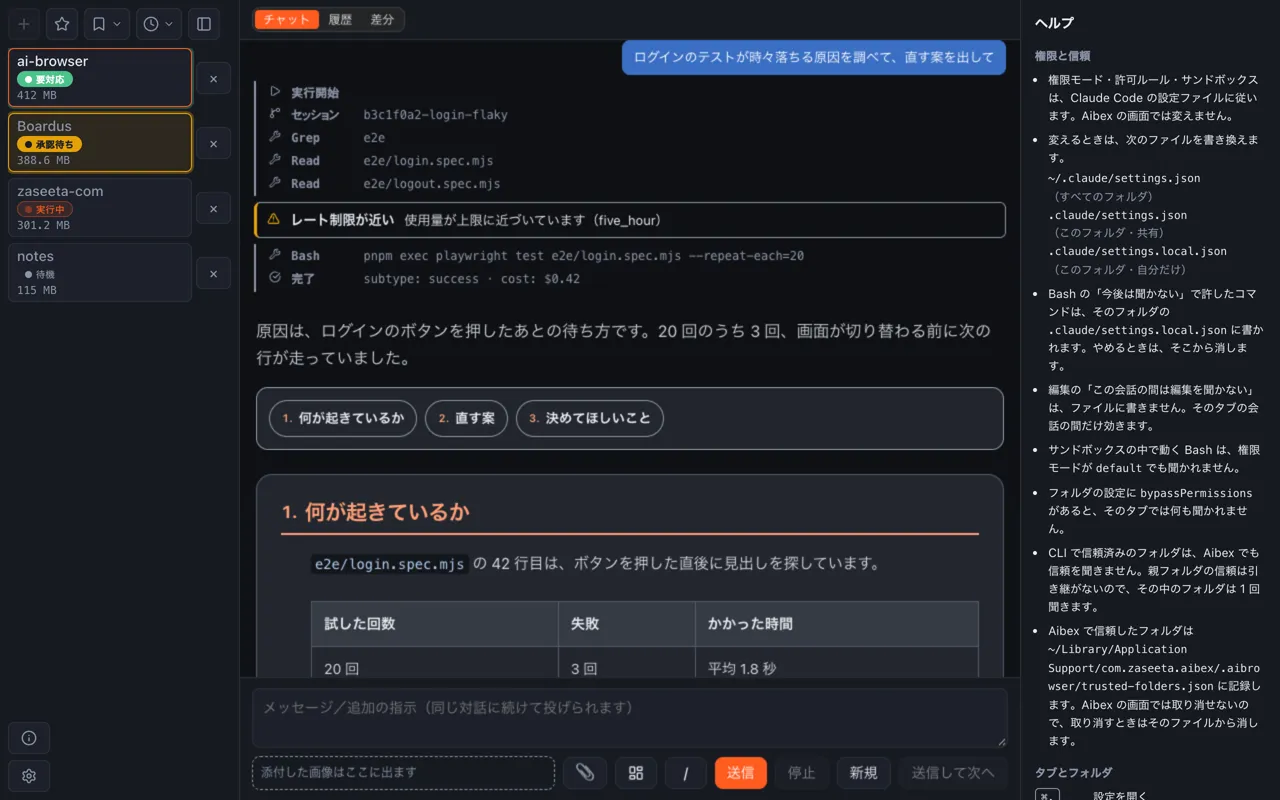
- 新しいタブ・ブックマーク・最近のフォルダ・縦タブの幅の切り替え
- 縦タブ。作業フォルダごとに 1 つで、札がそのタブの状態を表す
- チャット・履歴・差分の切り替え。右の端には利用枠(5h・週)が出る
- 会話。あなたの発言、AI の回答、実行の記録が流れる
- 入力欄
- 添付・スクリーンショット・AI 設定・送信・停止・クリア・送信して次へ
- ヘルプパネル
- ヘルプパネルの開閉と、設定
1.3 ベータと対象の版
Aibex は無料のベータです。ベータの版は、作った日から 90 日で使えなくなります。期限の 14 日前から、画面の上に期限を知らせる帯が出ます(10.2)。
この使い方は、上に書いた「対象の版」に合わせています。それより新しい版で画面が違うときは、新しい版の画面が正しいものです。
2. 始め方
2.1 入れる
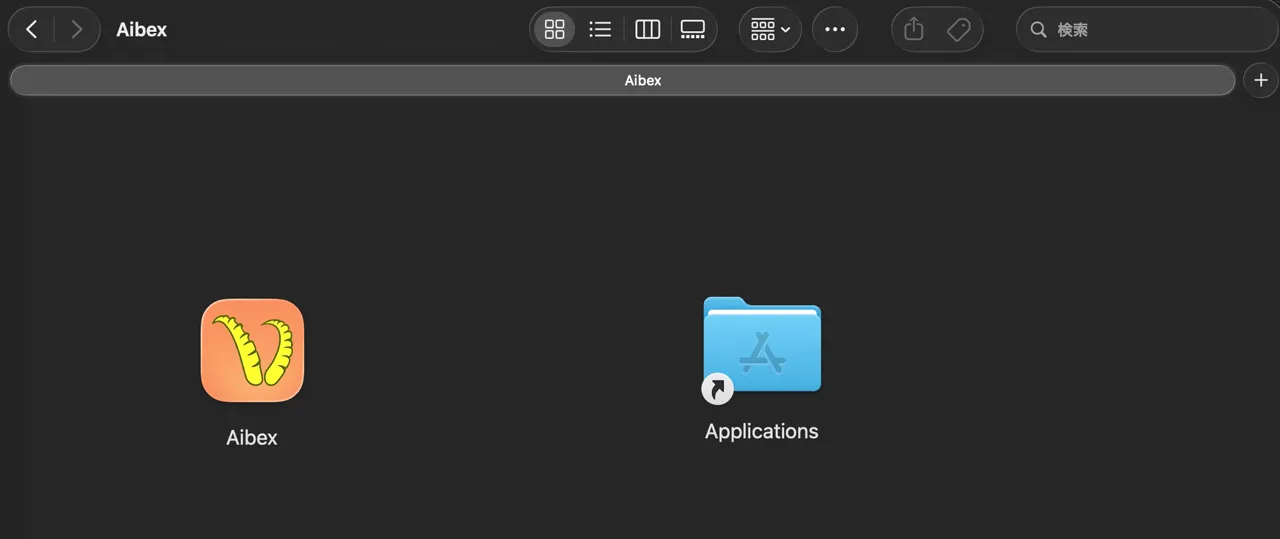
GitHub のリリースのページから DMG を落として開き、Aibex のアイコンを右の Applications へドラッグします。
2.2 初めて起動する
初めて起動すると、Aibex は次の順に確かめます。足りないものがあれば、そこで案内の画面かダイアログが出ます。
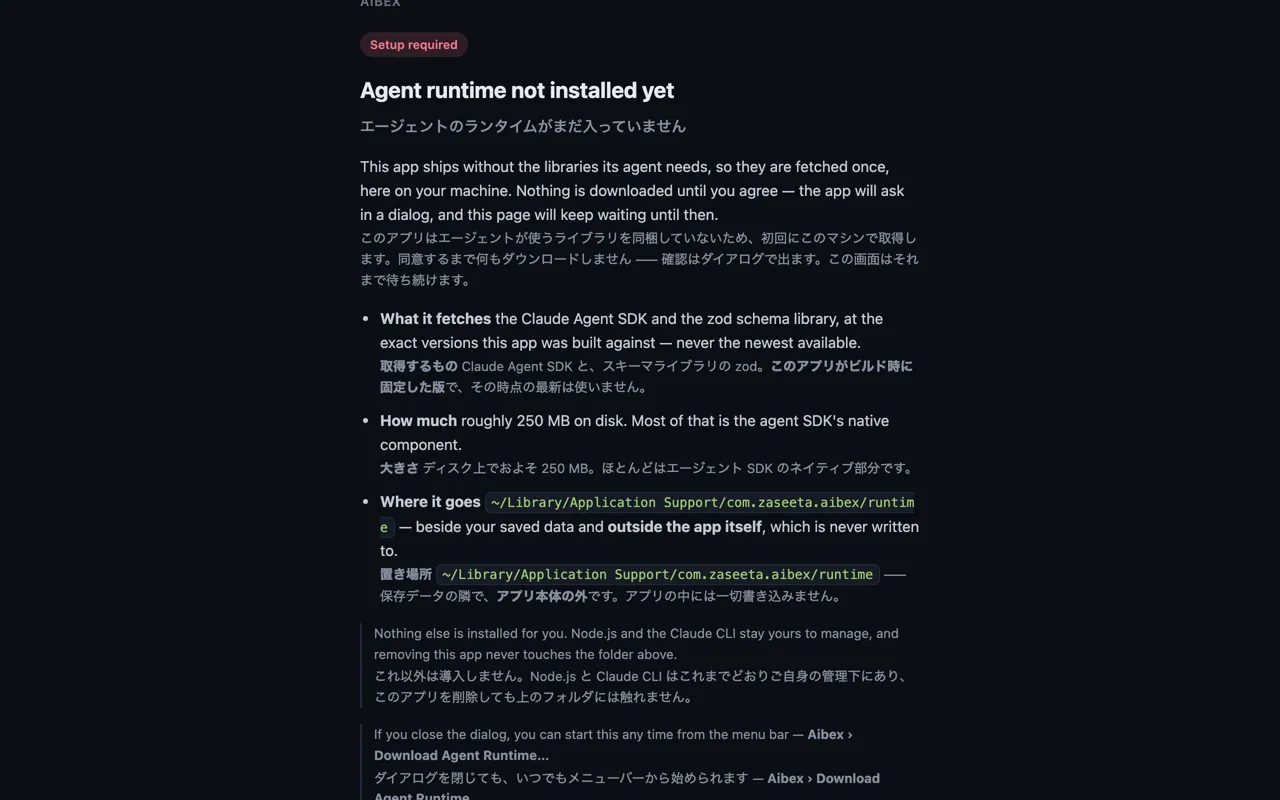
2 のランタイムは、AI を動かすためのライブラリ(Claude Agent SDK と zod)です。Aibex には入っておらず、初めての起動であなたの Mac に取得します。取得の前に、次のダイアログで聞きます。
エージェントのランタイムを取得しますか? およそ 250 MB を次の場所へ置きます:~/Library/Application Support/com.zaseeta.aibex/runtime
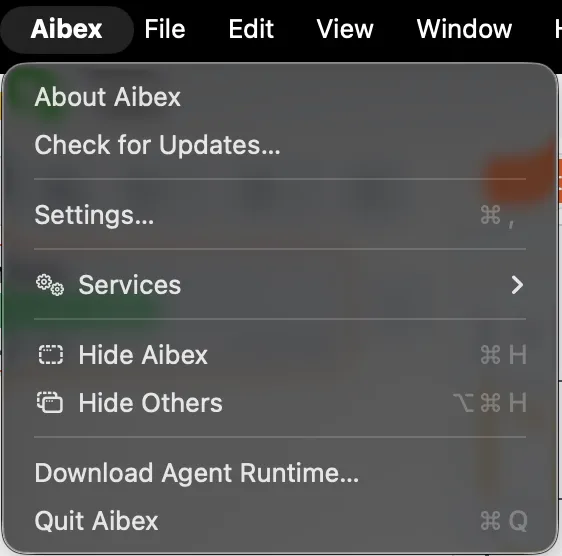
同意するまで、何もダウンロードしません。閉じても、あとからメニューの Aibex › Download Agent Runtime… で始められます。
案内の画面の読み方は、11.1 起動時の案内にあります。
2.3 最初のタブを開く
タブが 1 つも無いときは、中央に案内が出ます。「新しいタブ」か、左上の + を押して、作業フォルダを選びます(3.1)。
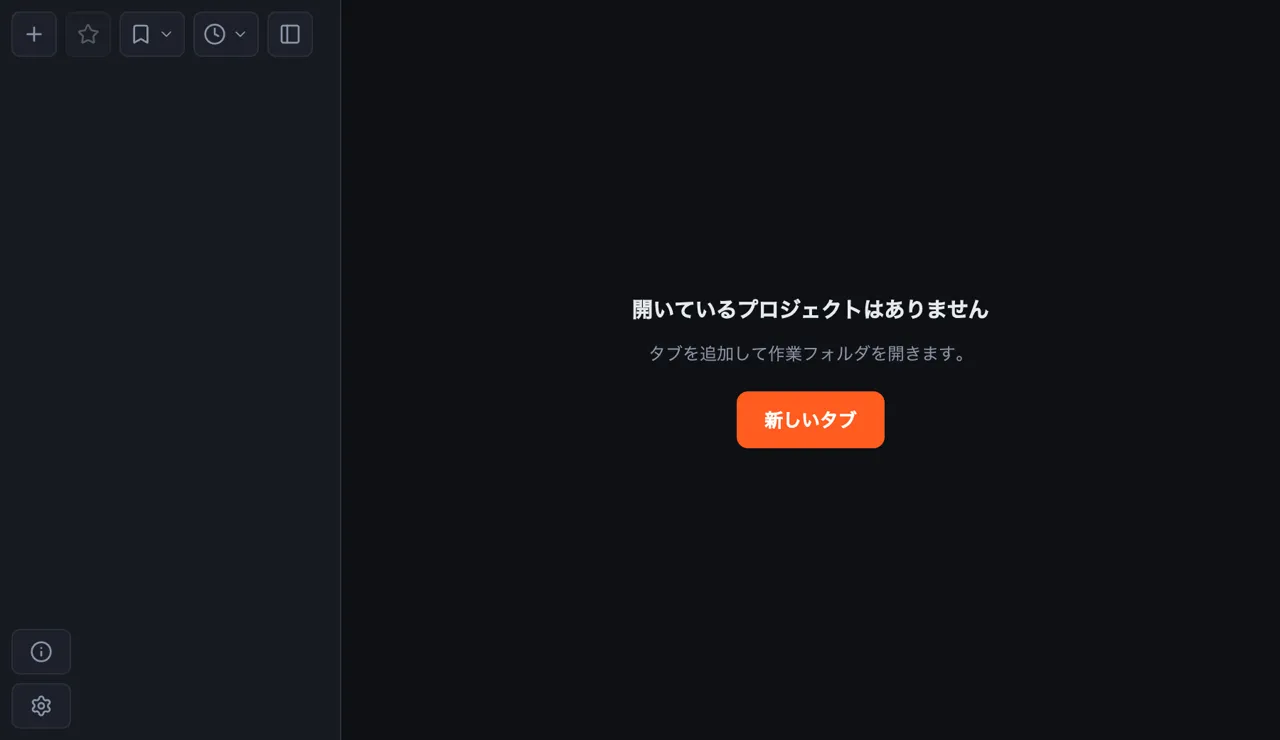
- 新しいタブ
- 新しいタブ(+)。タブがあるときもここから開く
2.4 フォルダを信頼する
初めて開くフォルダでは、そのフォルダを信頼するかを聞きます。信頼すると、そのフォルダの CLAUDE.md と設定が Aibex の中で効きます。信頼したフォルダは、次から聞きません。
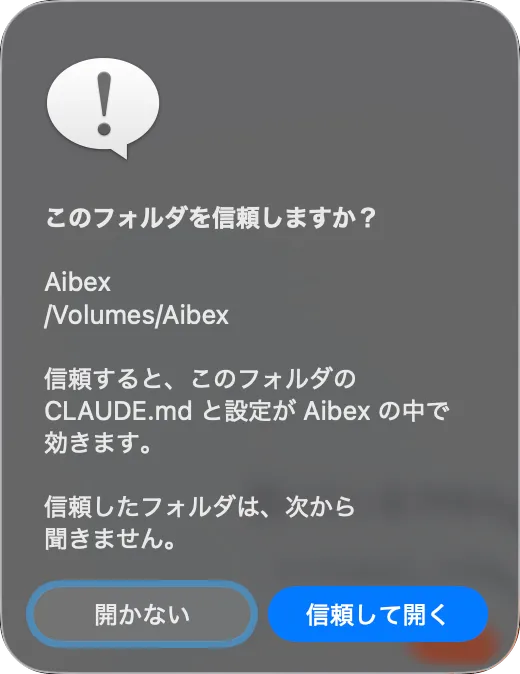
- Claude Code(CLI)で信頼済みのフォルダは、聞きません。親のフォルダの信頼は引き継がないので、その中のフォルダは 1 回聞きます
- 信頼の記録は
~/Library/Application Support/com.zaseeta.aibex/.aibrowser/trusted-folders.jsonにあります。Aibex の画面では取り消せないので、取り消すときはこのファイルから消します
2.5 最初の会話
入力欄に頼みたいことを書き、「送信」か ⌘Enter で送ります。AI が読んだファイルや実行したコマンドが記録として流れ、終わると回答が出ます。続けて書けば、同じ会話の続きとして送られます。
3. フォルダを開く
3.1 カラムブラウザで選ぶ
+ を押すと、作業フォルダを選ぶ画面(カラムブラウザ)が開きます。左に親のフォルダ、中に今のフォルダ、右に選んでいるフォルダの子フォルダが並びます。
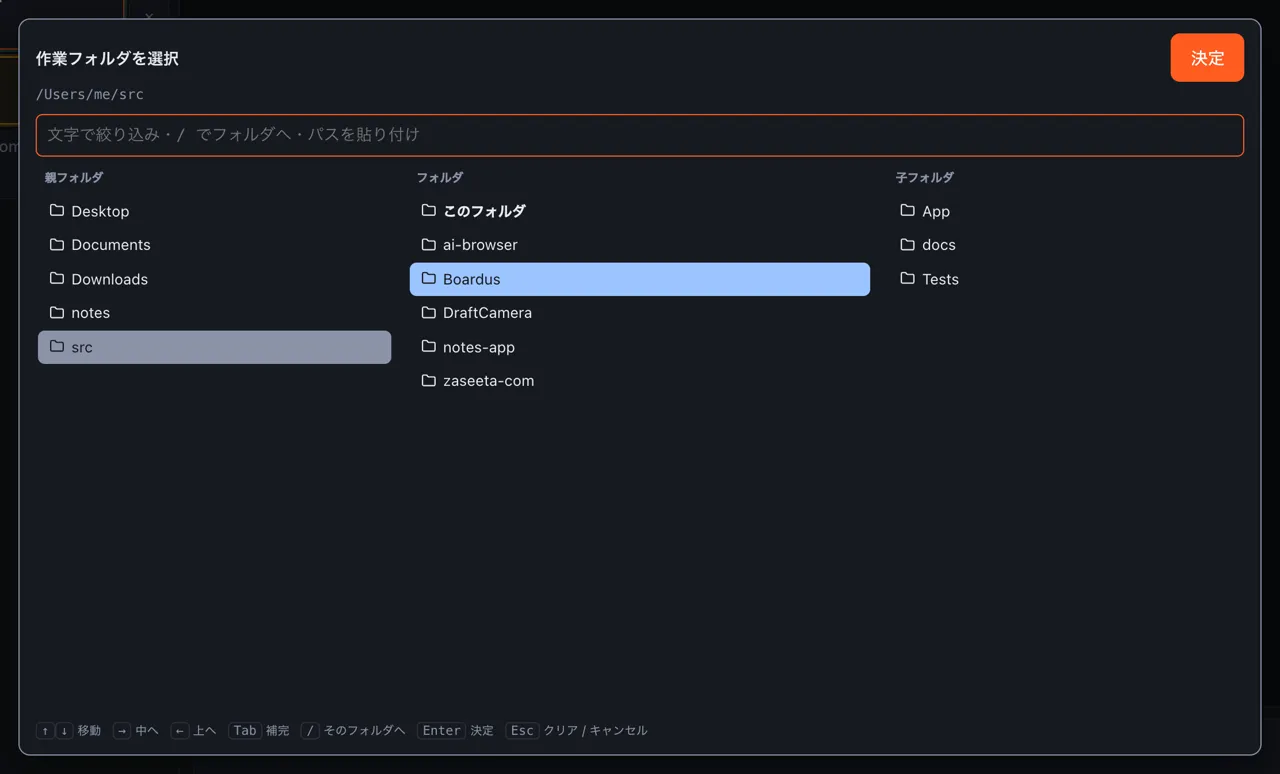
- 入力欄。文字で絞り込み、/ で選んだフォルダの中へ移る。パスを貼り付けて移ることもできる
- 親のフォルダ。今いるフォルダに印が付く
- 今のフォルダ。選んでいる行
- 選んでいるフォルダの子フォルダ
- キーの案内
| キー | 動き |
|---|---|
| ↑ ↓ | 移動 |
| → | 中へ |
| ← | 上へ |
| Tab | 補完 |
| / | そのフォルダへ |
| Enter | 決定(選んだフォルダをタブで開く) |
| Esc | クリア / キャンセル |
タブは 4 つまで開けます。4 つ開いているときに + を押すと、「タブの上限に達しました(最大 4 つ)」と出て、開きません。
3.2 ブックマーク
よく使うフォルダは、左上の ☆ で今のタブのフォルダをブックマークに足しておくと、その右のボタンから 1 回で開けます。
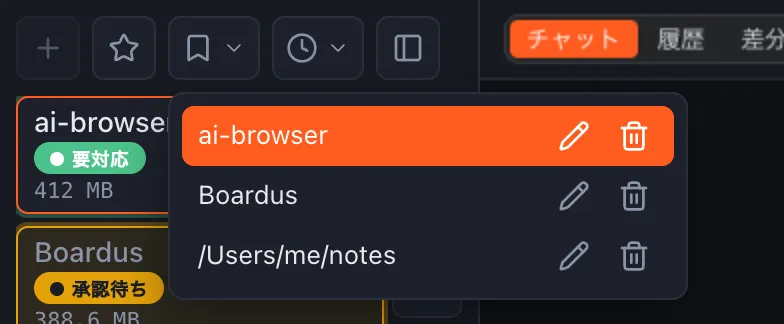
- ブックマーク。押すとそのフォルダをタブで開く
- 名前を変える・ブックマークから外す
3.3 最近のフォルダ
時計のボタンを押すと、最近開いたフォルダの一覧が出ます。ブックマークにあるフォルダは、こちらには出ません。
4. タブを使う
4.1 縦タブと状態の札
開いたフォルダは、左の列に縦に並びます。札は、そのタブの AI の状態です。
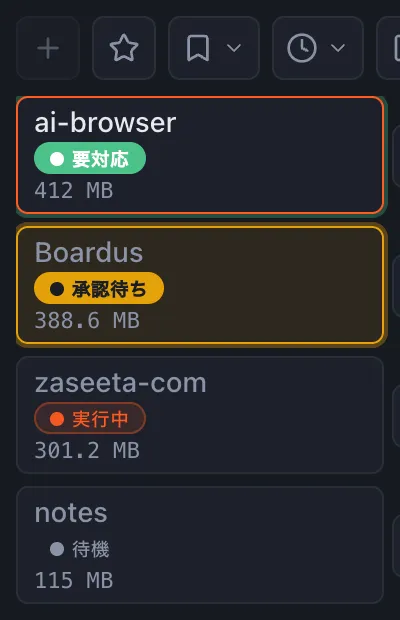
- 要対応。回答が終わり、あなたの番
- 承認待ち。AI が操作の許可を待っている(5.7)
- 実行中
- 待機
札の下には、そのタブが使っているメモリと、Ctx(会話が AI の文脈の窓をどれだけ使っているか)が出ます。Ctx は 70% で黄土色、90% で赤になります。赤くなったら、会話をクリアして新しく始めるのが目安です(5.1)。
4.2 縦タブの幅を切り替える
左上のいちばん右のボタン(Toggle tab width)で、縦タブを細くできます。細いときは、札が色の点になり、フォルダの場所はタブにポインタを置くと出ます。
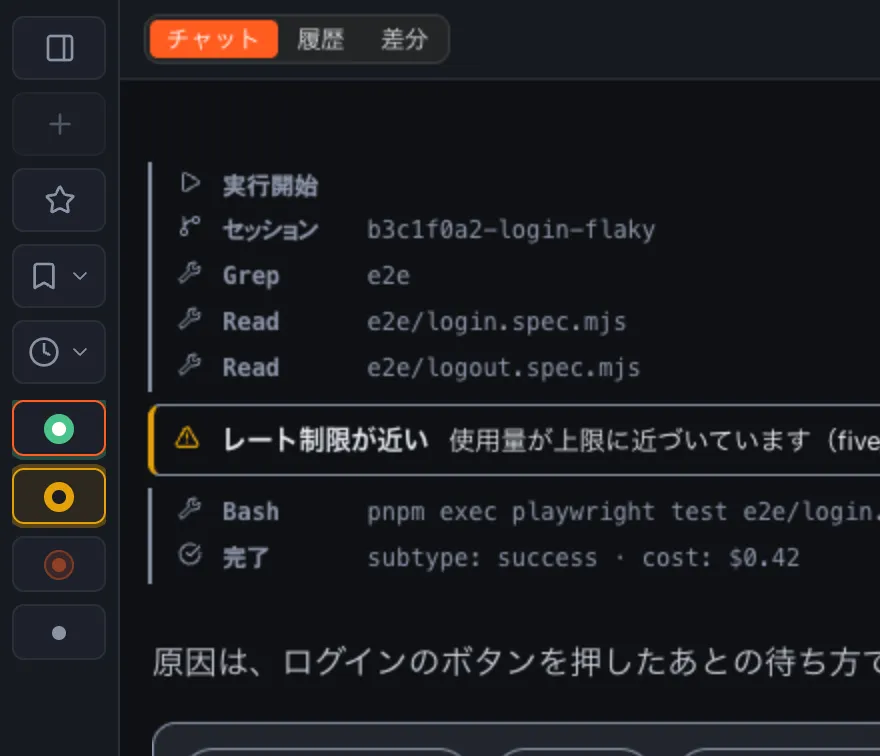
- 札の色の点(緑が要対応、黄が承認待ち、アクセントの色(既定は橙)で点滅するのが実行中、灰色が待機)
4.3 送信して次へ
いくつものタブで AI に頼んでいるときは、「送信して次へ」(⇧⌘Enter)で、今のタブに送ってから、次の要対応のタブへ移れます(先頭が ! の実行では移りません)。押せるのは、ほかに要対応のタブがあるときだけです。
4.4 タブを閉じる
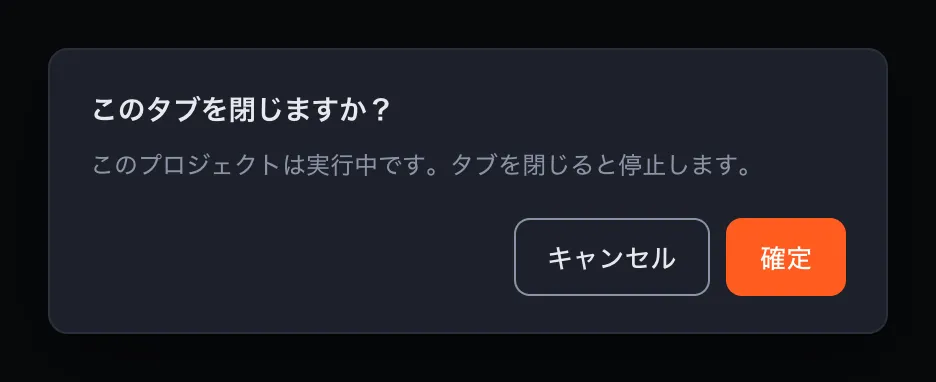
タブの右の × で閉じます。実行中か承認待ちのタブを閉じるときは、確かめのダイアログが出ます。閉じるとそのタブの AI は止まります。
4.5 完了の音
どれかのタブが要対応に変わると、音が 1 回鳴ります。鳴らさないときは、設定の「言語と通知」で「実行の完了を音で知らせる」を外します。
5. AI と話す
5.1 入力欄とボタン

- 入力欄。⌘Enter で送る。送ったあとは、同じ会話の続きになる
- 画像を添付(5.2)
- スクショを撮って添付(5.3)
- AI 設定(5.8)
- 送信
- 停止。実行中の AI を止める
- クリア。会話を消して、次の送信から新しい会話にする(⌘N)
- 送信して次へ(4.3)
クリアすると、画面の会話と差分の表示は消えますが、会話の記録は履歴に残ります(6.4)。
0.3.0 から、スクショのボタンの右にマイクのボタンがあります(5.4)。図 1-1 と図 5-1 は 0.2.1 の画面なので、まだ写っていません。
5.2 画像を添付する
クリップのボタン、入力欄への貼り付け、入力欄へのドラッグで、画像を添付できます。添付した画像は入力欄の下に小さく並び、× で外せます。

- 添付した画像
- 差分で選んだ行(7.3)
- 画像を添付
添付できるのは PNG・JPEG・GIF・WebP で、1 枚 5 MB まで、1 回に 4 枚までです。
5.3 スクリーンショットを添付する
スクリーンショットのボタン(⇧⌘S)を押すと、その場で撮って添付できます。ドラッグで範囲を選び、スペースで窓を選び、Esc で取り消します。入力欄を右クリックして「スクショを撮って添付」を選んでも撮れます。

- スクショを撮って添付
- 撮り方の案内
5.4 押して話す
入力欄の下のマイクのボタン(スクショのボタンの右)を押したまま話すと、話すそばから入力欄に文字が入ります。離すと聞くのをやめます。送信はしないので、読み直して直してから自分で送ります。
押してからマイクが開くまで、ボタンの上に「準備中…」が出ます。iPhone を Mac のマイクとして使うときなど、マイクによっては開くまでに 1 秒ほどかかり、そのあいだの声は文字になりません。「Go」に変わってから話してください。
入力欄にカーソルがあればその位置に入り、選んでいる文字は置き換えます。カーソルが無ければ末尾に続けます。短く押してすぐ離すと、「押しているあいだだけ聞きます」と出ます。
Esc の長押し: Esc を 0.4 秒押し続けると、マウスに手を伸ばさずに、選んでいるタブへ話せます。離すと止まります。軽く押したときは、いままでどおり閉じるだけです。
差分で行コメントの欄を開いているときは、その欄にもマイクのボタンがあり、Esc の長押しでもその欄に書けます(7.4)。
聞く言語は画面の言語(5.10)に合わせます。日本語なら日本語、それ以外は英語です。
認識は macOS 26 の音声認識が Mac の中で行い、音声も文字も Mac の外へ出ません。初めて使うときは、Aibex がマイクを使ってよいかを macOS が聞きます。言語ごとの認識モデルは最初に 1 回だけ Apple からダウンロードし、そのあいだは「音声認識を準備しています(初回だけ)…」と出ます。そのあとはネットにつながっていなくても認識できます。聞けないときは、理由と直し方が入力欄の下に出ます(11.4)。
5.4 / のコマンド
入力欄の先頭で / を打つと、Claude Code のコマンドの候補が出ます。↑ ↓ で選び、Enter か Tab で決めます。候補と説明は Claude Code から届くので、英語で出ます。
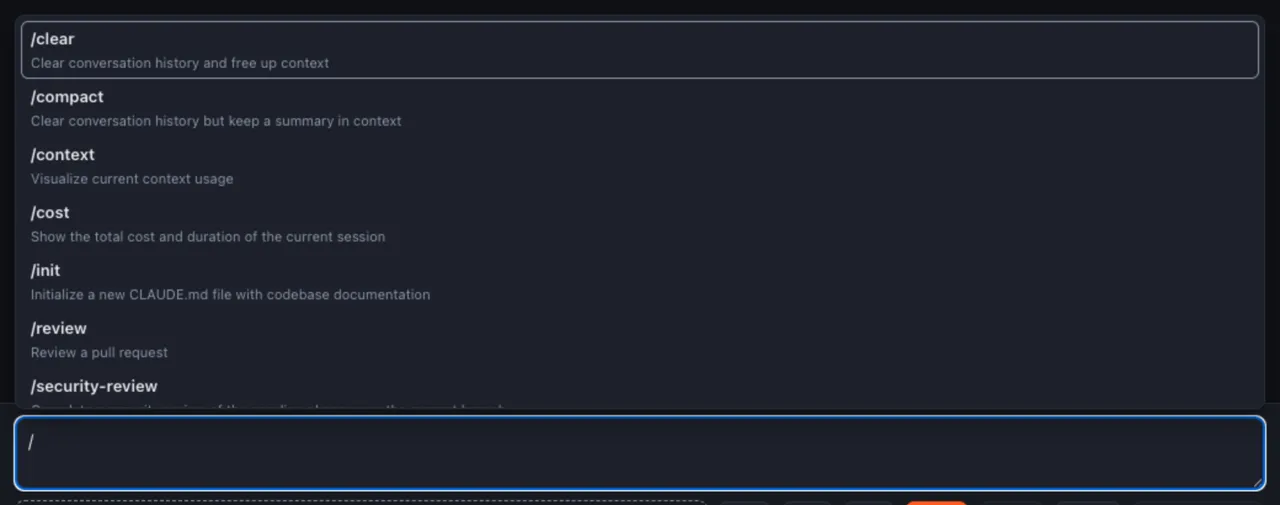
- 選んでいる候補
5.6 チャット補完
この会話に出てきたファイル名やコマンドは、2 文字打つと候補に出ます。Tab で決め、Esc で閉じます。候補になるのは英数字の語で、日本語の語は出ません。

- 候補
5.7 操作を許可する
AI がコマンドを実行する前やファイルを変える前に、許可を求めることがあります。そのタブの札が「承認待ち」になり、入力欄の上に帯が出ます。
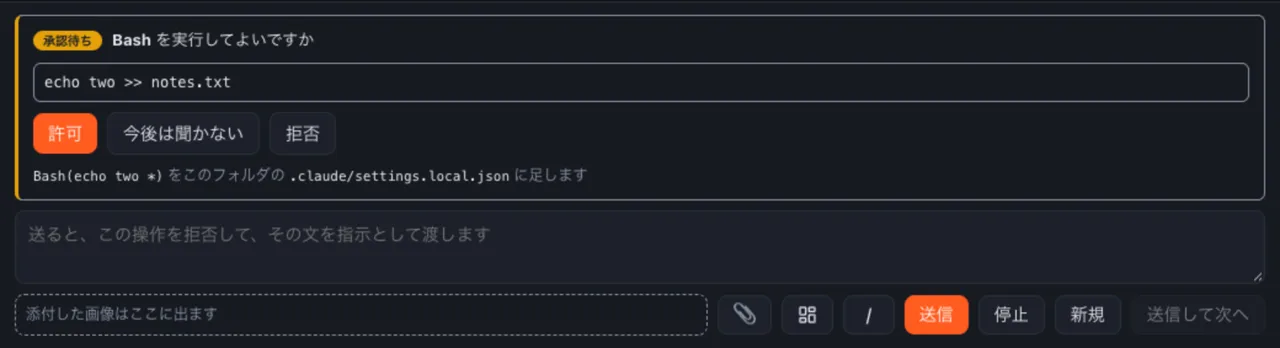
- 何をしようとしているか(ここでは Bash の実行)
- 実行しようとしているコマンド
- 許可・今後は聞かない・拒否(ファイルの編集では「今後は聞かない」の代わりに「この会話の間は編集を聞かない」)
- 「今後は聞かない」を選んだときに足す規則と、書き込むファイル
- ここに文を書いて送ると、この操作を拒否し、その文を指示として渡す
どの操作で許可を求めるかは、Claude Code の設定ファイルに従います。Aibex の画面では変えません(ヘルプパネルの「権限と信頼」)。
5.8 AI 設定
入力欄の下の / のボタンで、次に送るときの AI の設定を選びます。変えた設定は、次の送信から効きます。
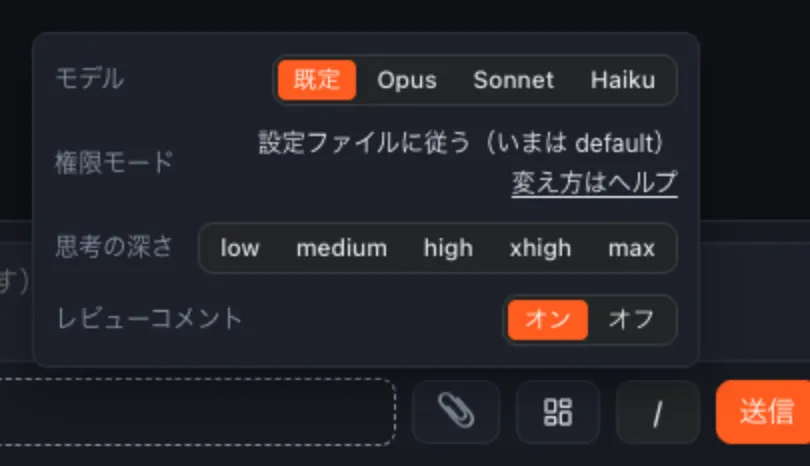
- モデル。「既定」は Claude Code の設定に従う
- 権限モード。設定ファイルで決まった今のモードを出すだけで、ここでは変えない
- 思考の深さ(low〜max)
- レビューコメント。オンにすると、AI が差分にコメントを付ける(7.5)
5.9 利用枠
チャット・履歴・差分を切り替えるボタンの右端に、Claude の利用枠の使い具合が出ます。「5h」は 5 時間枠、「週」は週の枠です。値は Aibex の見積もりで、届くまでと、枠がリセットされたあとは 0% と出ます。
5.10 画面の言語
設定の「言語と通知」で、日本語と英語を切り替えます。「Default」は Mac の言語に従います。AI の回答も、選んだ言語で書くように頼んで送ります。
6. 回答を読む
6.1 回答の形
回答は、見出しごとに章に分かれ、先頭に目次が付きます。AI が読んだファイルや実行したコマンドは、本文とは別の段に 1 件 1 行で並びます。
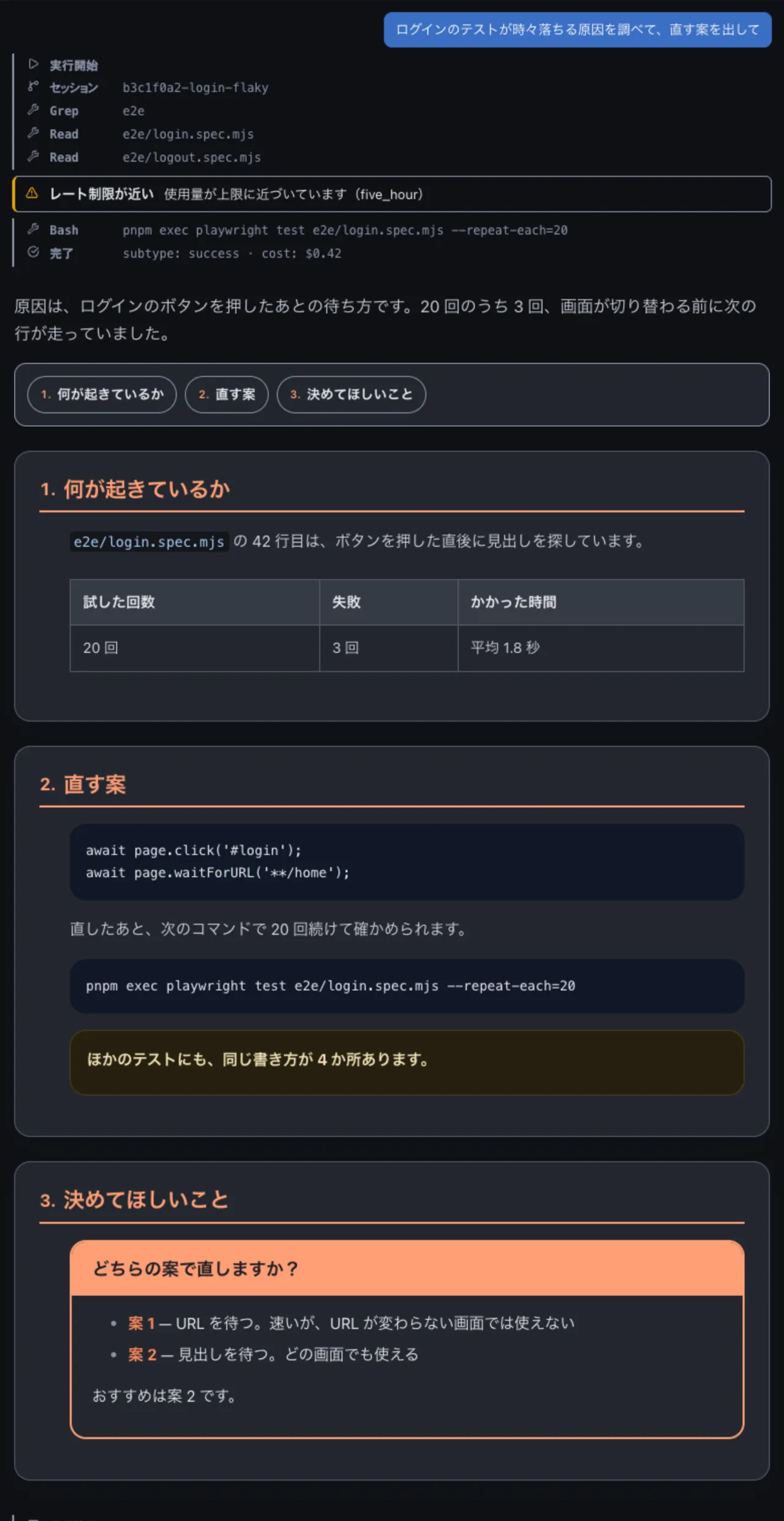
- 記録の段。読んだファイル・実行したコマンド・完了
- 注意の段。エラーやレート制限など、気にしてほしいこと
- リード文。最初の見出しより前の、結論の段落
- 目次。押すとその章へ移る
- 章。見出しごとに番号が付く
- 質問枠。AI があなたに判断を求めているところ。選択肢とおすすめが入る
見出しの無い短い回答は、章にも目次にもならず、そのまま出ます。
6.2 実行中の表示
AI が動いているあいだは、会話の下に「応答を作成中…」と経った時間が出ます。承認を待っているあいだは「承認を待っています」に変わります。止めるときは「停止」を押します。
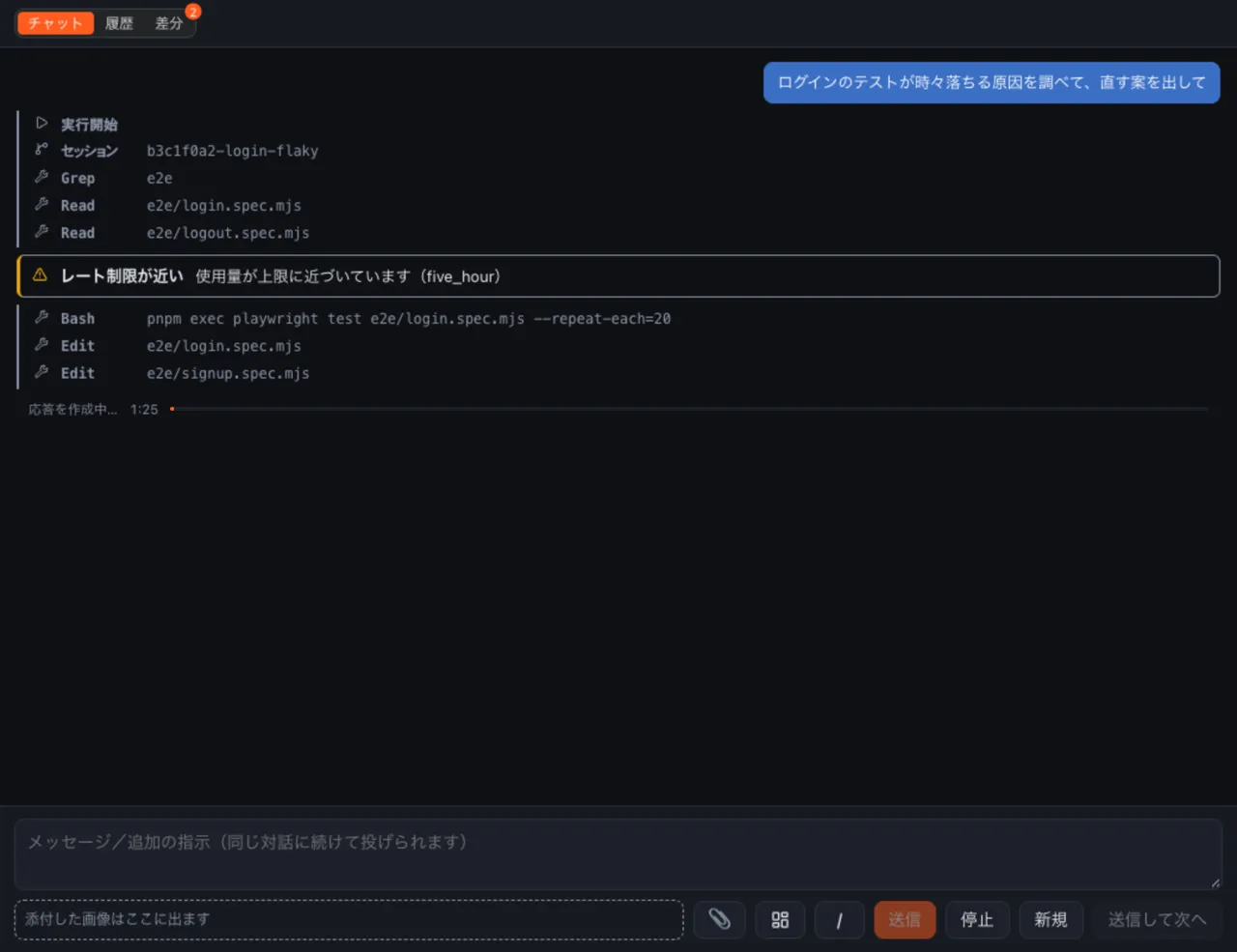
- 差分の未読の数(7.1)
- 実行中の帯と、経った時間
- 停止
6.3 画面の追従
下の端で回答を待っていたときは、回答が終わると、あなたの発言と回答の頭が画面の上にそろいます。発言から回答の頭までが画面に収まらないときは、回答の頭を上にそろえます。上へ戻って読んでいるあいだは、新しい行が届いても画面は動きません。
ふつうのチャット
回答が終わったとき
画面は回答の最後にいる。読み始めるには、上へスクロールして回答の頭を探す。
Aibex
回答が終わったとき
回答が終わると、自分の発言と回答の頭を画面の上にそろえる。戻らずに、頭から読める。
回答が長くて 1 画面に収まらないときは、回答の頭を上にそろえる。
Aibex
上へ戻って読んでいるとき
新しい行が下に届いても、画面は動かない。読んでいる場所から引き戻さない。
6.4 履歴と検索
「履歴」に切り替えると、このタブのフォルダで話した会話の一覧が出ます。上の欄に語を打つと、その語を含む会話だけに絞り、当たったところに印を付けます。
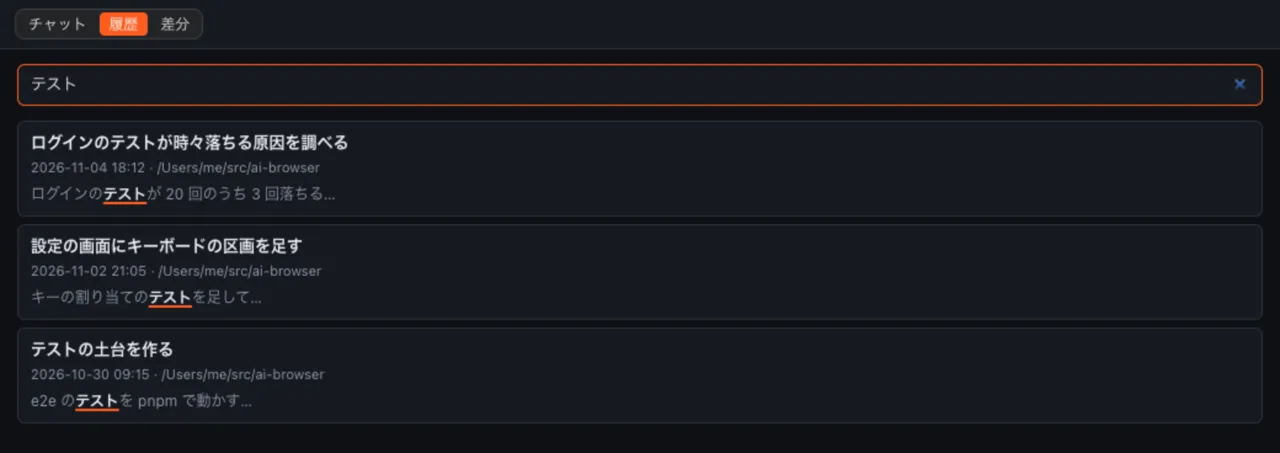
- 検索の欄
- 会話。押すと開く
- 語が当たったところ
開いた会話は読むだけで、続きは送れません。「一覧へ戻る」で一覧に戻ります。
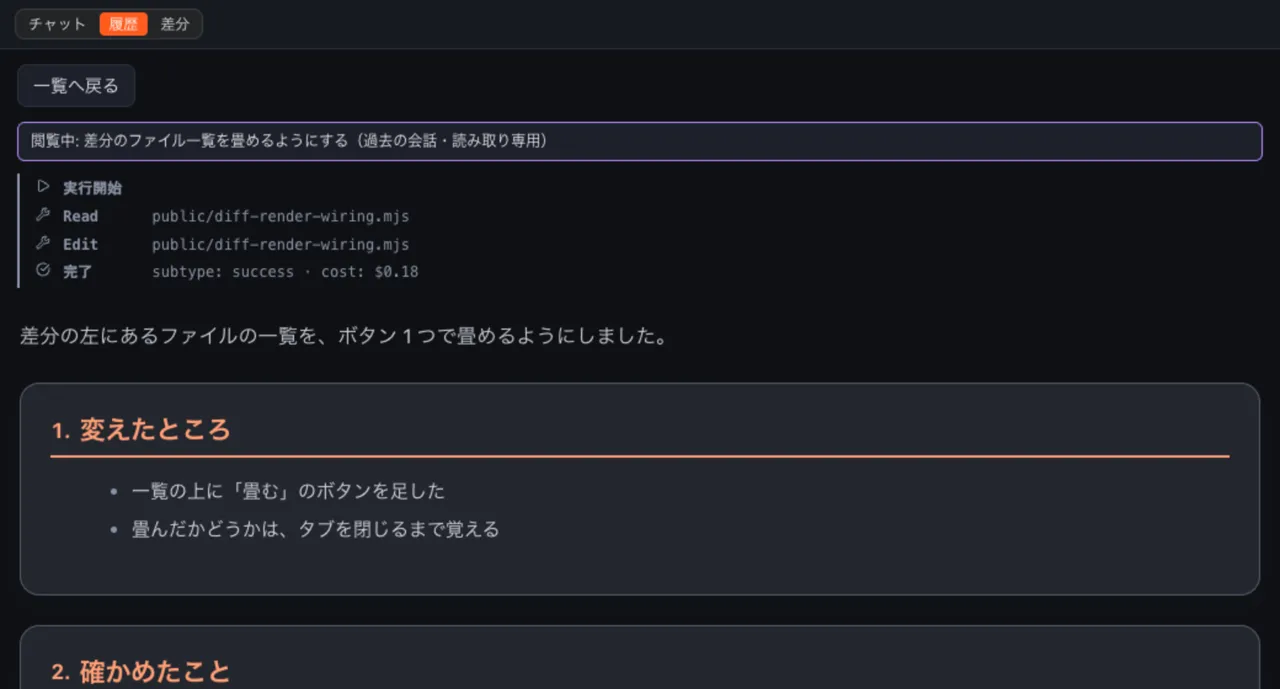
- 一覧へ戻る
- 読んでいる会話の題(読み取り専用)
7. 変更を確かめる
7.1 差分
「差分」に切り替えると、AI が変えたファイルの差分が出ます。左にファイルの一覧、右に変わった行が並びます。左右に並べるか縦に並べるかは、上で切り替えます。
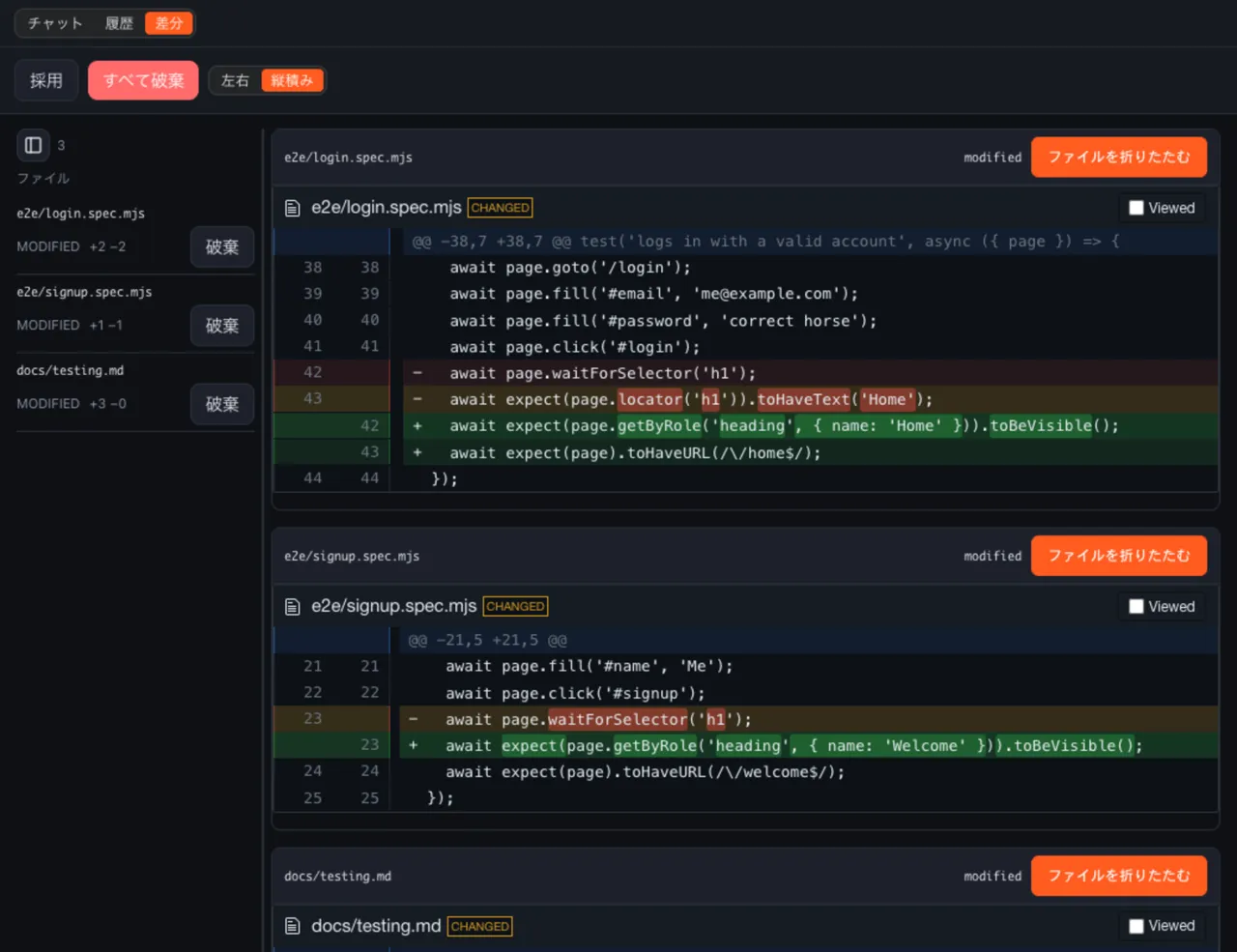
- 変わったファイルの一覧
- 足した行(緑)と消した行(赤)
- 採用
- すべて破棄
チャットや履歴を見ているあいだに AI がファイルを書き換えると、「差分」の横に、まだ見ていないファイルの数が出ます(図 6-2)。差分を開くと消えます。
7.2 採用と破棄
- 採用: 変更をそのまま作業ツリーに残します。commit はしません
- 破棄(ファイルの一覧の行): そのファイルの変更を取り消します
- すべて破棄: 差分にあるすべての変更を取り消します
送る前から commit していない変更があるフォルダでは、差分にその変更も混ざり、破棄するとその変更も消えます。会話にも「お知らせ」でそう出ます。
7.3 行を選んで質問に添付する
差分の行番号をドラッグすると、その行を選べます。「質問に添付」を押すと、選んだ行が入力欄の下にチップとして付き(図 5-2)、次に送る質問と一緒に AI へ渡ります。
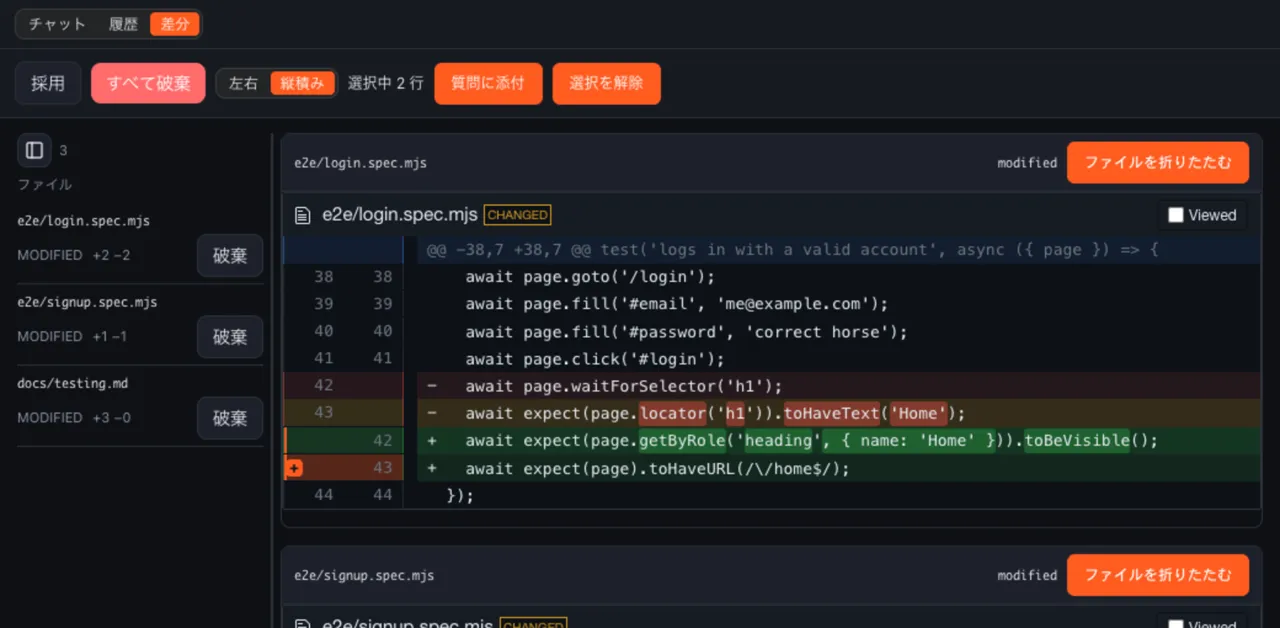
- 選んだ行
- 質問に添付
7.4 行コメント
行番号の左の端を押すと、その行の下にコメントの欄が開きます。書いて「送信」を押すと、その行についての指示として AI に送られます。コメントの欄のマイクのボタンを押したまま話しても書けます(5.4。図 7-3 は 0.2.1 の画面なので、マイクのボタンはまだ写っていません)。
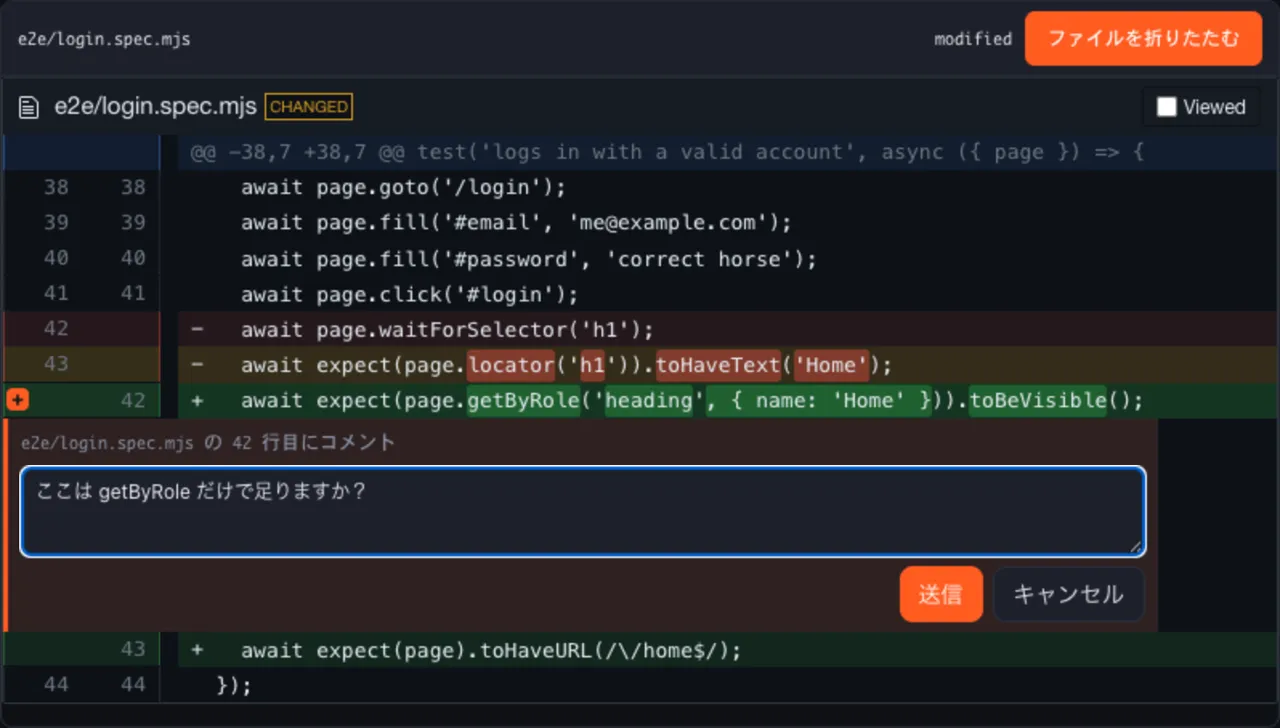
- どのファイルの何行目へのコメントか
- 送信
7.5 レビューコメント
AI 設定でレビューコメントをオンにしていると(5.8)、AI が自分の変更に気になる点を残すことがあります。コメントは差分の該当する行の下と、会話の中の両方に出ます。
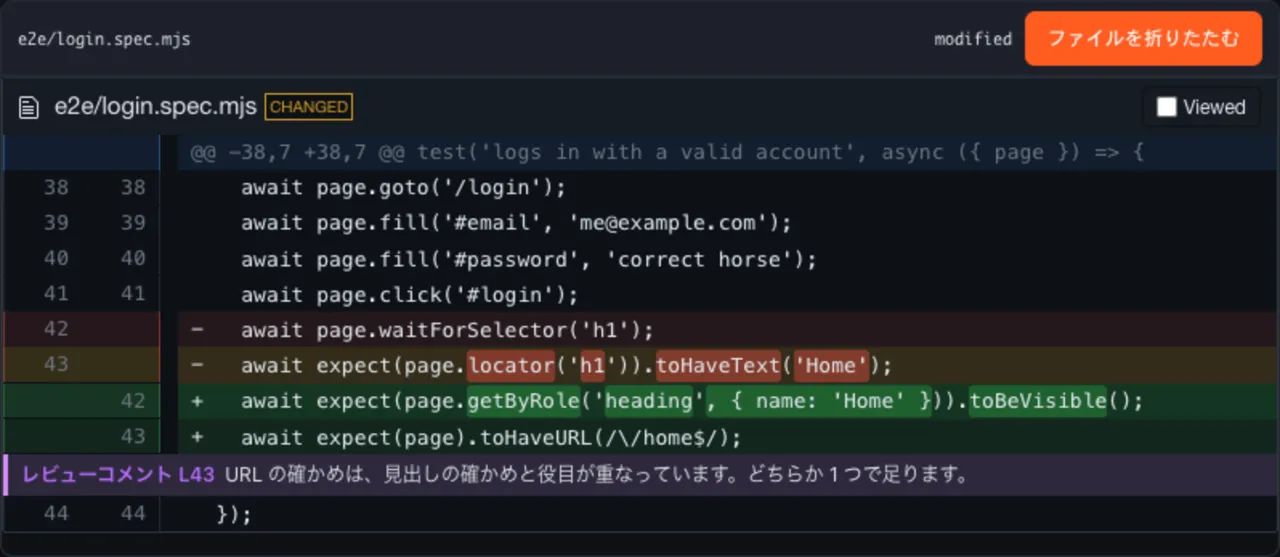
- レビューコメント
7.6 git で管理していないフォルダ
git で管理していないフォルダでは、差分を出せず、採用と破棄も使えません。差分には「git 管理外のため差分は表示できません」と出ます。
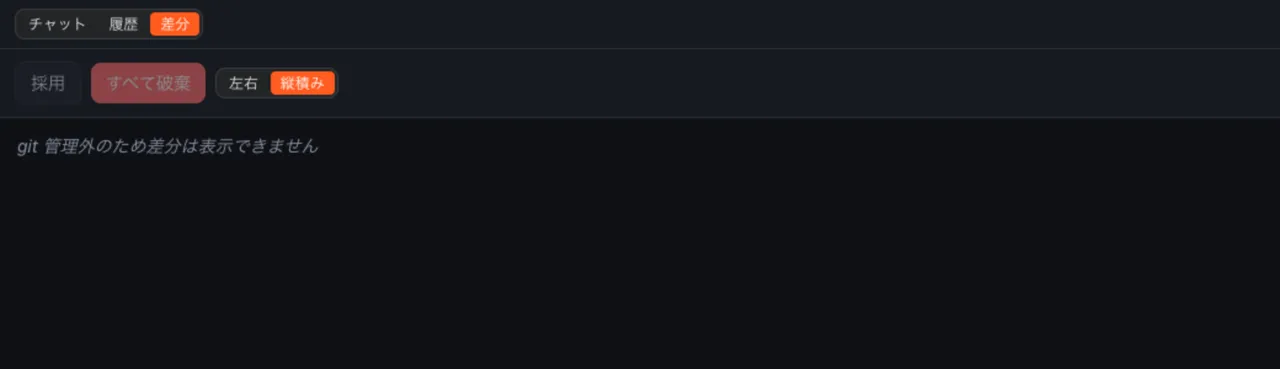
- 差分を出せないことの知らせ
8. terminal で実行
8.1 先頭の ! で実行する
入力欄の先頭に ! を付けて送ると、AI を通さずに、そのタブのフォルダでコマンドを実行します。出力と終了コードが会話に出ます。

- 実行したコマンド
- 終了コード
ここで実行するコマンドは、ターミナルと同じ PATH で動きます。Aibex が起動したときに、ログインシェルから読んだものです。
8.2 選んだ文を実行する
回答の中のコマンドを選んで右クリックし、「terminal で実行」を選ぶと、そのまま実行できます。

- 選んだコマンド
- terminal で実行
9. 設定とヘルプ
9.1 設定の画面
左下の歯車(⌘,)で設定を開きます。設定は 6 つの区画に分かれています。
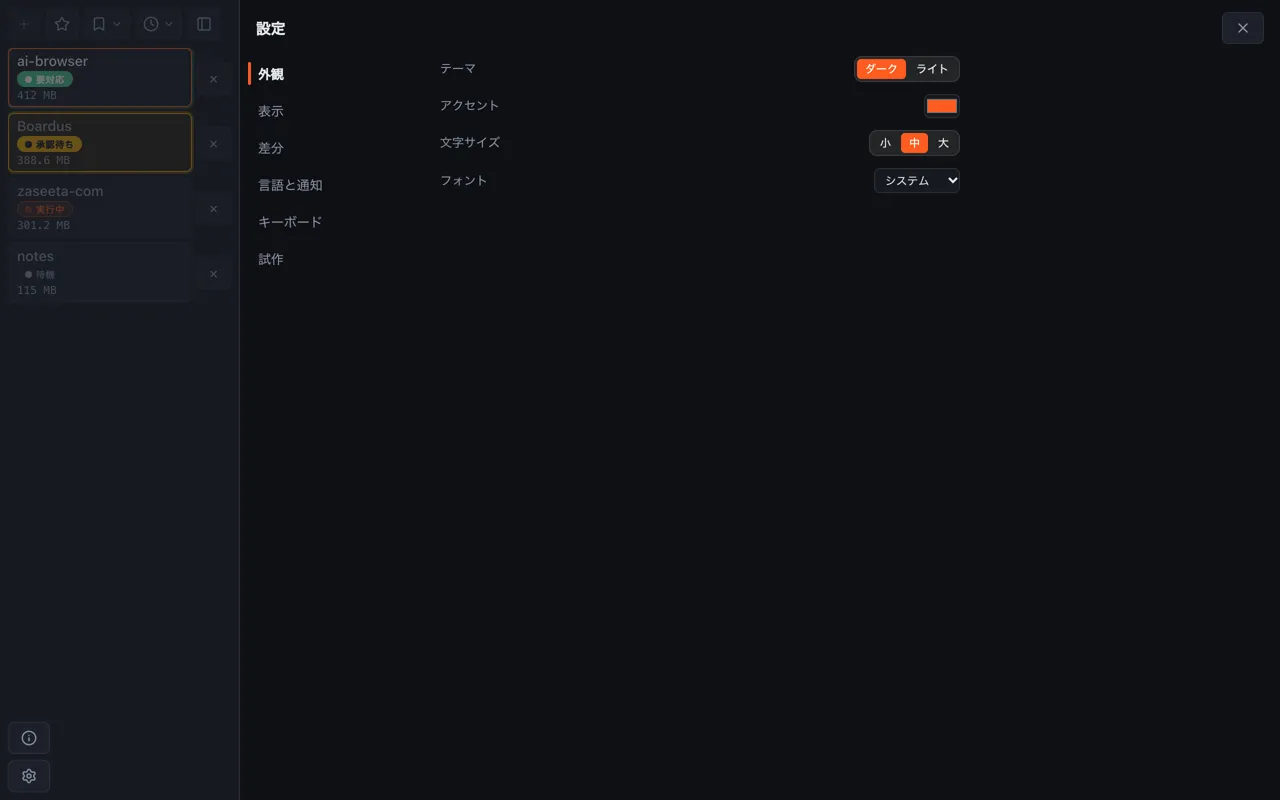
- 区画の一覧
- 選んだ区画の設定
- 閉じる
| 区画 | 変えられること |
|---|---|
| 外観 | テーマ(ダーク・ライト)、アクセントの色、文字の大きさ、フォント |
| 表示 | 会話の見た目(本文・注意・記録の色、文字、間隔、枠とコード) |
| 差分 | 差分の描き方と色 |
| 言語と通知 | 画面の言語(5.10)、完了の音(4.5) |
| キーボード | ショートカットの割り当て(9.2) |
| 試作 | 試している機能の切り替え |
「表示」では、左で選んだ見た目が、右の見本の会話にそのまま映ります。
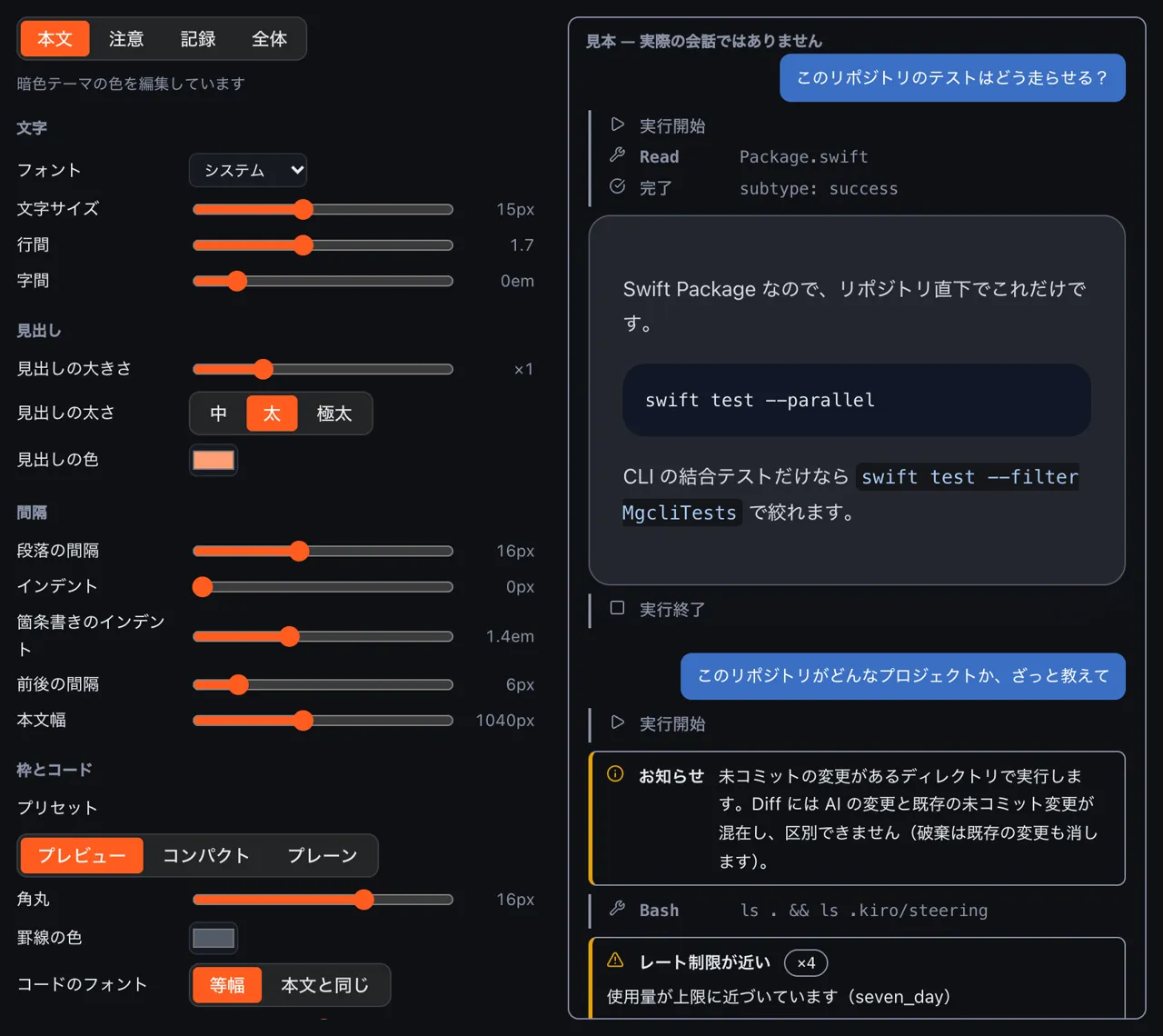
- どの段(本文・注意・記録・全体)の見た目を変えるか
- 見本。実際の会話ではない
9.2 ショートカット
次の 13 個は、設定の「キーボード」で割り当てを変えられます。行のキーを押してから、新しい組み合わせを押します。どのキーにも ⌘ が要ります(⌃ と Tab の組み合わせだけは例外)。
| 操作 | 既定のキー |
|---|---|
| 設定を開く | ⌘, |
| 新しいタブ | ⌘T |
| タブを閉じる | ⌘W |
| 次のタブ | ⌃Tab |
| 前のタブ | ⌃⇧Tab |
| 作業フォルダをブックマーク | ⌘D |
| ブックマークを開く | ⌥⌘B |
| 最近のフォルダを開く | ⇧⌘J |
| チャット欄へ移る | ⌘L |
| チャットをクリア | ⌘N |
| 画像を添付 | ⇧⌘A |
| スクショを撮って添付 | ⇧⌘S |
| ヘルプパネルを開く / 閉じる | ⇧⌘/ |
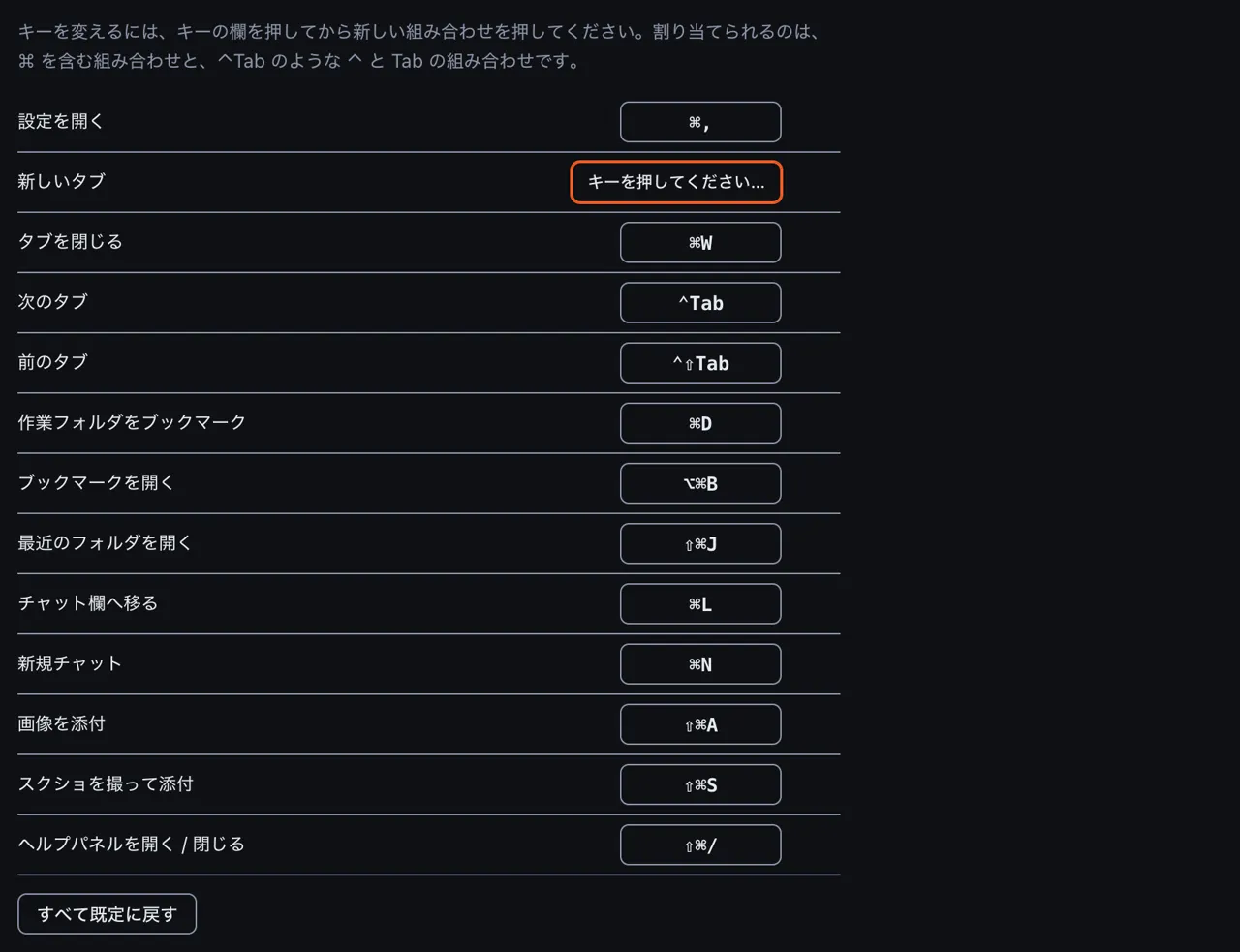
- 新しいキーを待っている行
- すべて既定に戻す
入力欄で使う次のキーは、変えられません。
| キー | 動き |
|---|---|
| ⌘Enter | 送信 |
| ⇧⌘Enter | 送信して次へ |
| / | 入力の先頭で: コマンドの候補 |
| ! | 入力の先頭で: terminal で実行 |
| ↑ ↓ | 候補を選ぶ |
| Tab | 候補を確定 |
| Enter | コマンドの候補を確定 |
| Esc | 候補を閉じる |
| Esc の長押し | 押しているあいだ話す(5.4) |
9.3 ヘルプパネル
左下の (i)(⇧⌘/)で、右にヘルプパネルを開きます。権限と信頼の決まりと、キーの表がいつでも見られます。
メニューバーの Help → Aibex User Guide を選ぶと、この使い方がブラウザで開きます。macOS の言語が日本語なら日本語のページ、それ以外なら英語のページです。
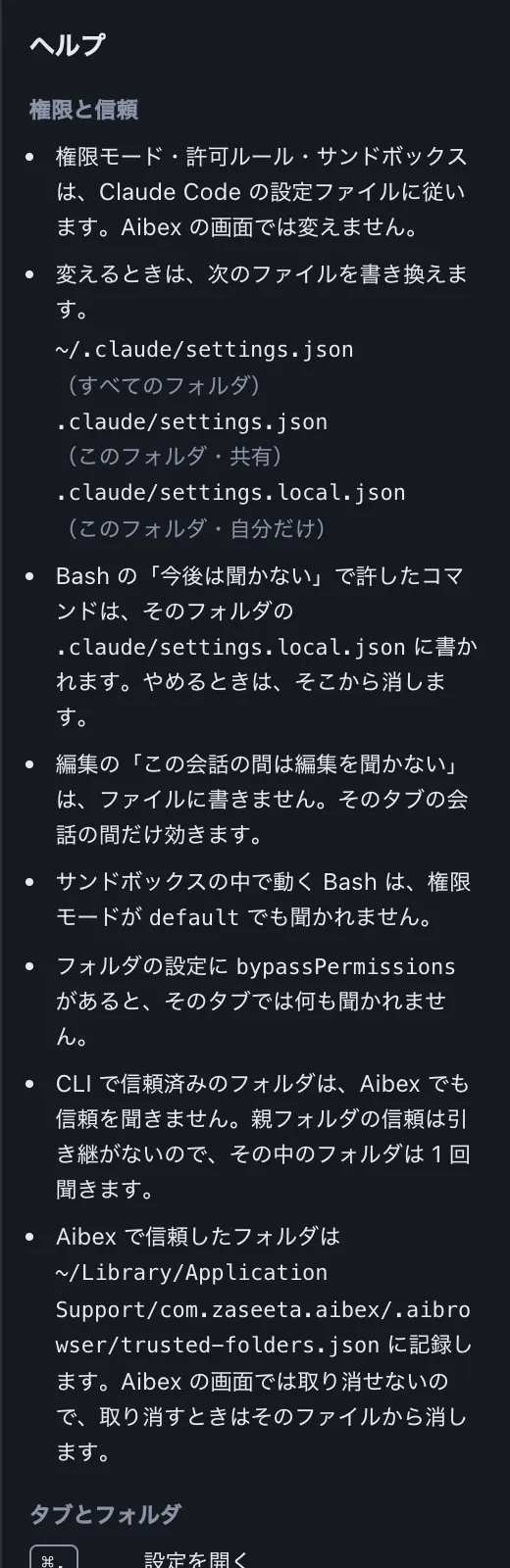
- 権限と信頼。許可のルールがどのファイルで決まるか
- キーの表
10. 更新とベータ
10.1 自動の更新
Aibex は新しい版を自分で確かめて取ってきます。準備ができると画面の上に帯が出るので、「再起動して更新」を押すと新しい版で起動し直します。メニューの Aibex › Check for Updates… で、すぐに確かめることもできます。

10.2 ベータの期限
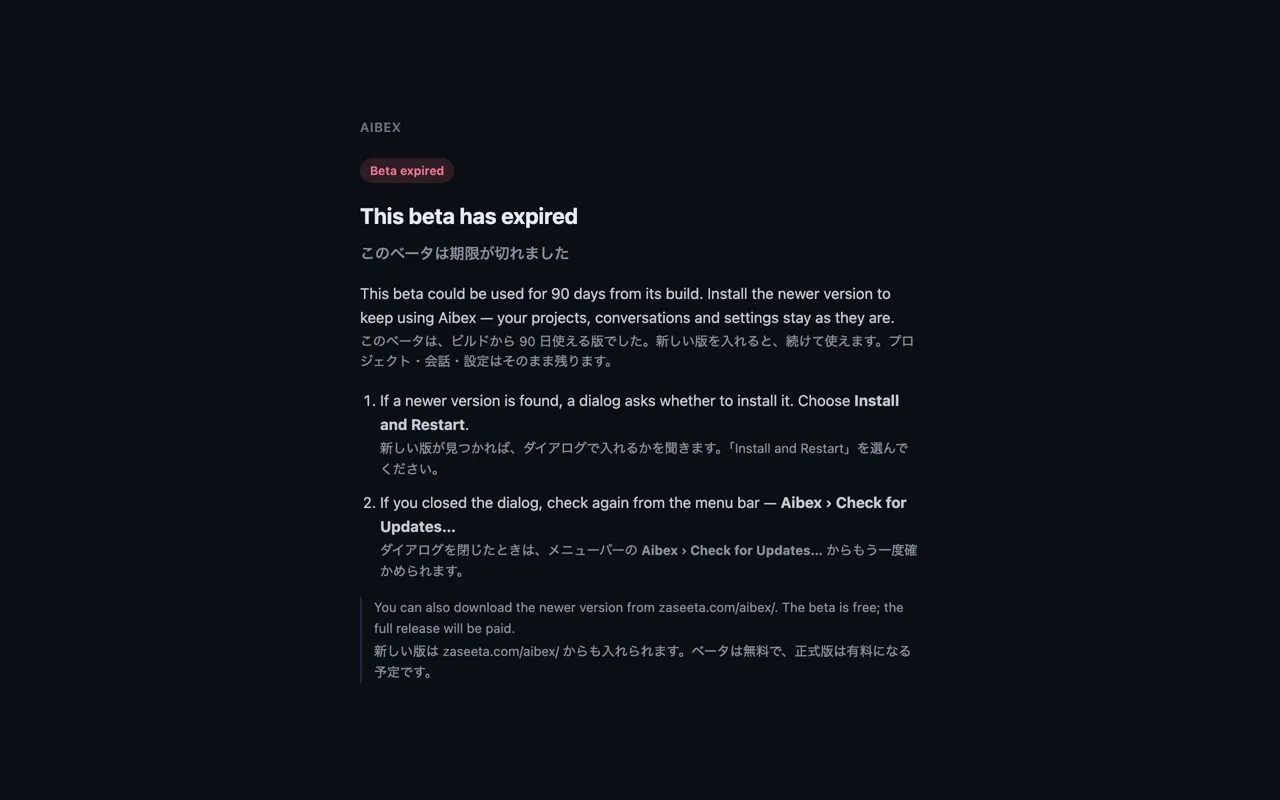
期限の 14 日前から、残りの日数と期限の日を知らせる帯が出ます。「更新を確かめる」で、期限の延びた新しい版を探します。

期限が切れると、起動したときに案内の画面が出て、新しい版を確かめます。
10.3 版と権利表記
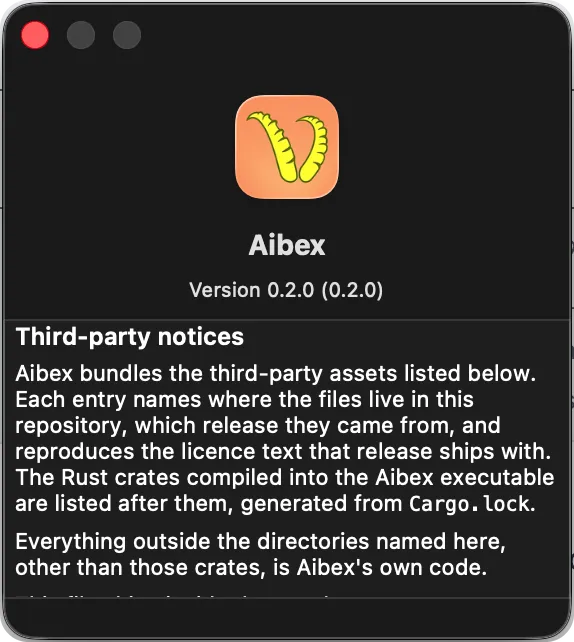
メニューの Aibex › About Aibex で、版と、Aibex が使っているソフトウェアの権利表記が見られます。
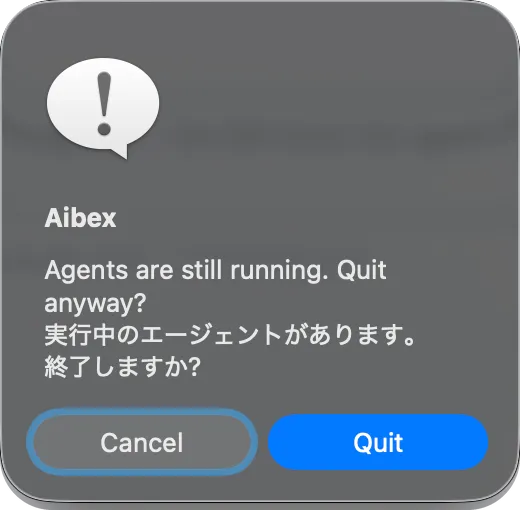
10.4 実行中に終わるとき
実行中か承認待ちのタブがあるときに終わろうとすると(⌘Q や Quit Aibex)、確かめのダイアログが出ます。「Quit」で終わると、動いている AI は止まります。
11. 困ったとき
11.1 起動時の案内
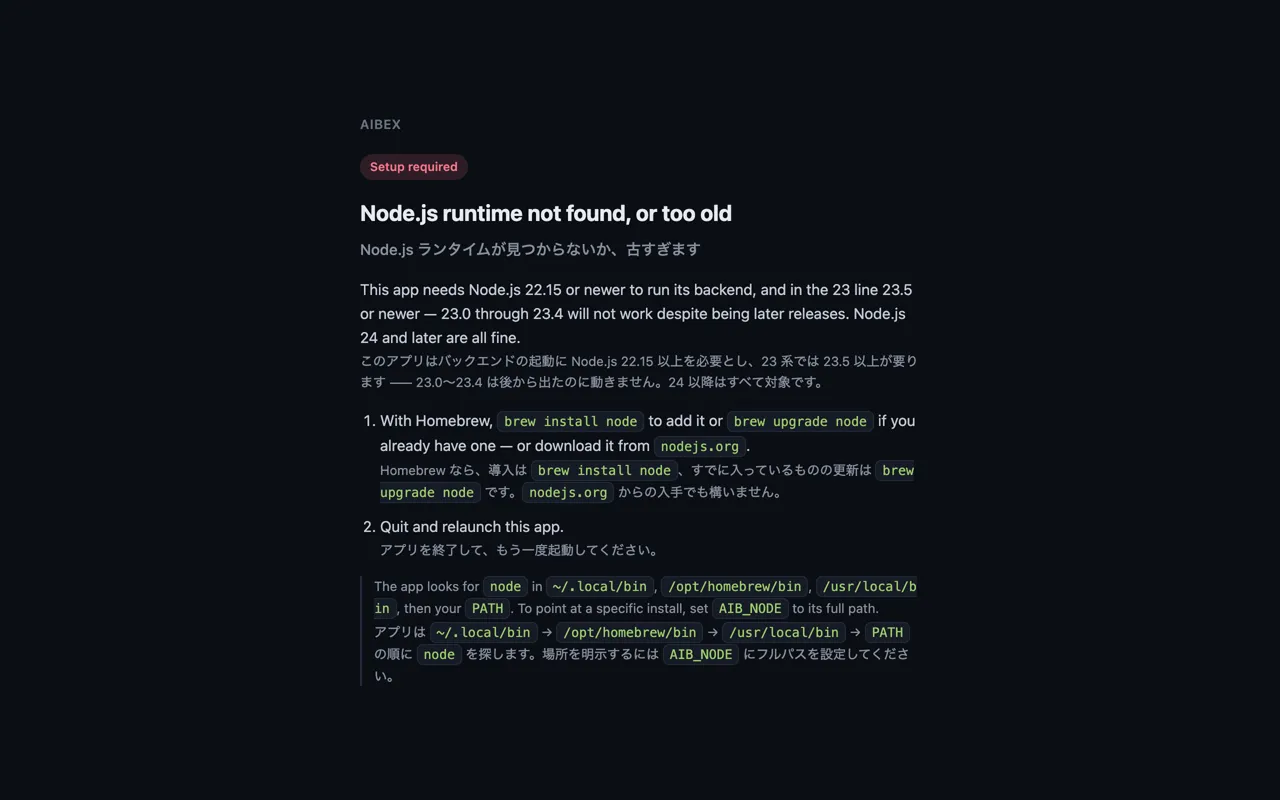
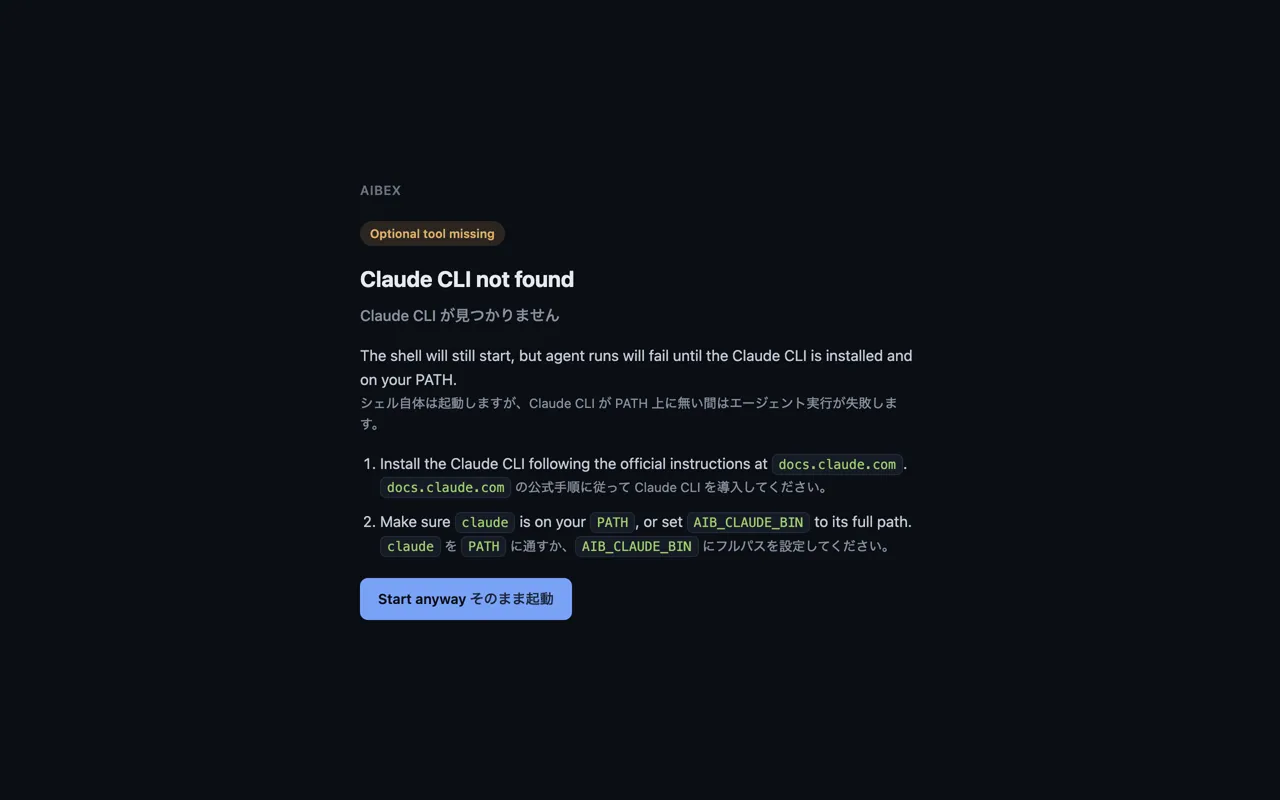
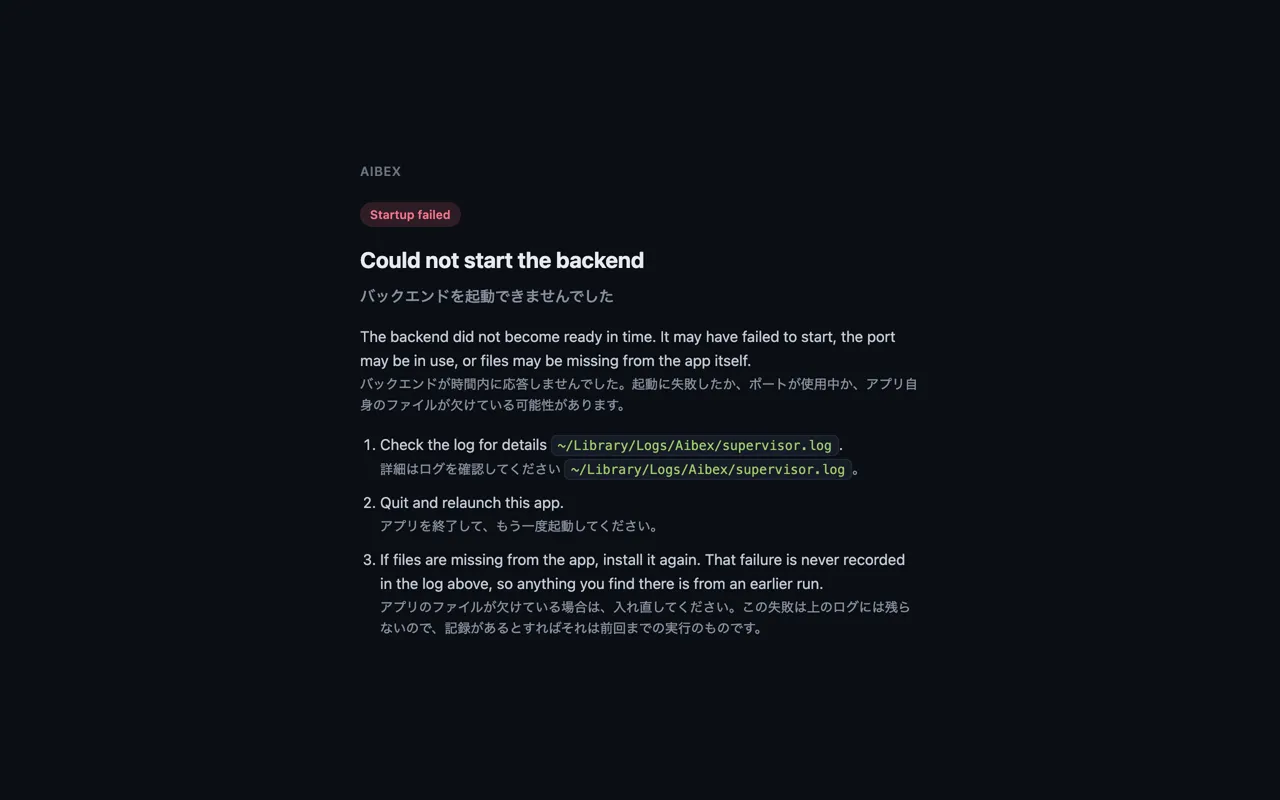
起動の途中で足りないものが見つかると、次の案内の画面が出ます。どの画面も、英語と日本語が並んで書いてあります。
| 出る画面 | わけ | すること |
|---|---|---|
| Node.js ランタイムが見つからないか、古すぎます | node が無いか、22.15 より古い(23 系は 23.5 より古い) | brew install node などで入れるか上げて、Aibex を起動し直す |
| Claude CLI が見つかりません | claude が見つからない | Claude Code を入れる。「そのまま起動」で開くこともできるが、AI は動かない |
| エージェントのランタイムがまだ入っていません | ランタイムの取得に同意していない | ダイアログで同意する。メニューの Download Agent Runtime… からも始められる |
| バックエンドを起動できませんでした | Aibex の中の仕組みが起動しなかった(ポートが使われている、ファイルが欠けている など) | Aibex を終わって起動し直す。直らなければ入れ直す |
11.2 既知の問題
この版で分かっている問題はありません。見つけたときは、GitHub の Issues に知らせてください。
11.3 タブが止まったとき
タブの中の仕組みが止まると、札が「異常終了」になり、「再起動」のボタンが出ます。押すと、そのフォルダでタブを開き直します。
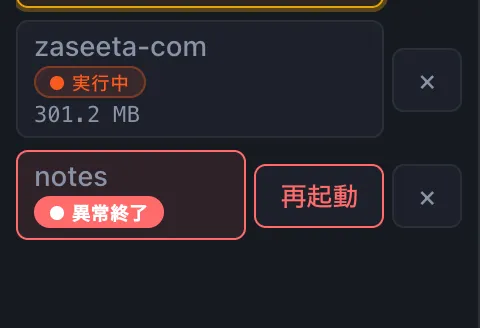
- 異常終了の札
- 再起動
11.4 押して話すで聞けないとき
押して話すで聞けないときは、入力欄の下(行コメントの欄では送信の左)に、理由と直し方が出ます。ボタンは押せるままなので、直したらもう一度押します(5.4)。
| 出る文 | わけ |
|---|---|
| マイクの許可がありません。システム設定 › プライバシーとセキュリティ › マイク で Aibex をオンにしてください | Aibex にマイクを使う許可を出していない(初めてのときの問いで許可しなかった など) |
| マイクが見つかりません。システム設定 › サウンド › 入力 で選んでください | 入力に使えるマイクが無い |
| 音声認識の準備ができませんでした。ネットにつないで、もう一度押してください | その言語の認識モデルを取れなかった(初めてのときにネットにつながっていなかった など) |
| 音声入力の部品が見つかりません。Aibex を入れ直してください | Aibex の中の、声を聞く部品が欠けている |
| 音声入力を始められませんでした。もう一度押してください。続くときは Aibex を開き直してください | 上のどれにも当たらない理由で始められなかった |
12. よくある質問とサポート
Claude Code の設定は変わりますか?
Aibex は Claude Code の設定ファイルを読むだけで、書き換えません。例外は、承認の帯で「今後は聞かない」を選んだときです。帯に出た規則を、帯に書いてあるファイルに足します。Bash のコマンドなら、ふつうはそのフォルダの .claude/settings.local.json です(5.7)。
Aibex の記録はどこにありますか?
次の記録は ~/Library/Application Support/com.zaseeta.aibex/.aibrowser/ にあります。
- 会話の記録(履歴)
- ブックマークと最近のフォルダ
- フォルダの信頼の記録
ランタイムは ~/Library/Application Support/com.zaseeta.aibex/runtime にあります。
問い合わせ
不具合や要望は、GitHub の Issues に書いてください。